Cara Menghilangkan Judul Halaman Statis

Banyak blogger ingin menghapus judul pada halaman statis kerena dapat mengganggu tampilan dari halaman tersebut. Namun, untuk menghapusnya tidaklah semudah menghapus sebuah widget dengan mengklik remove buttom. Pada dasarnya judul di halaman statis (page title) muncul secara otomatis seperti halnya judul tulisan (post title). Namun, menghapus judul halaman statis tidak bisa secara otomatis dengan hanya sekali klik, dibutuhkan beberapa baris koding untuk bisa betul-betul menghilangkan judul dihalaman tersebut. 

Berikut contoh tampilan halaman statis dengan dan tanpa judul:


Cara Menghilangkan Judul di Halaman Statis:
Nah, untuk menghilangkan judul dihalaman statis, ikutilah langkah-langkah berikut: 
  1. Login ke akun blogger anda
  2. Buka Template > Edit Template
  3. Cari (Ctrl+F) kode ]]</b:skin>
  4. Copy Paste kode berikut ini di bawah kode tersebut:
    <b:if cond='data:blog.pageType == "static_page"'>
         <style>
             .post-title.entry-title{
                  display: none;
              }
         </style>
    </b:if>
    Sehingga jadi seperti ini:
Selesai, sekarang judul dihalaman statis anda sudah hilang, silahkan like dan share tulisan ini. 
(http://blogromeltea.blogspot.co.id/2015/02/cara-menghilangkan-judul-halaman-statis.html)*

Cara Menambahkan Blog Baru di google Analytics

Bagi Anda yang baru menggunakan google analytics atau tidak sering mengutak-atik fitur di google analytics pasti sedikit kebingungan bagaimana caranya menambahkan blog yang baru ke google analytics. Maksudnya adalah jika anda memiliki blog baru dan ingin memasang ID Traking analytics pada blog tersebut. Maka, ikuti terus ya artikel yang satu ini! 

Pada kesempatan ini, saya akan menjelaskan langkah-langkah yang harus dilaksanakan jika ingin memasang ID pelacakan dari google analytics ke blog baru. Namun sebelumnya jika anda belum mendaftar google analytics, silahkan lihat cara mendaftar google analytics dan memasang kode traker di sebuah blog

Berikut langkah-langkahnya: 
  • Pertama, Login ke google analytics menggunakan akun anda.
  • Kemudian pilih Admin seperti gambar berikut ini: 
  • Kemudian klik account dan pilih "buat akun baru". 
  • Selanjutnya isi form pendaftarannya seperti saat pertama sekali anda mendaftar ke google analytics dan dapatkan ID pelacakannya. 
  • Setelah mendapatkan ID pelacakan dari google analytics, copy-lah ID tersebut dan pasang di blog anda yang baru. 
Mudah sekali caranya bukan? Hanya perlu beberapa langkah saja ya..Oke, demikian dulu penjelasan kali ini tentang bagaimana cara menambahkan blog baru di google analytics, semoga bermanfaat dan jangan lupa di like and share ya! Referensi: http://trikseosimple.blogspot.co.id/2013/12/cara-menambahkan-blog-baru-ke-google-analytics.html

Cara Mendaftar Google Analytics dan Memasang Kodenya di Blog

Google Analytics adalah aplikasi yang sangat penting bagi pelaku bisnis online, aplikasi ini bisa digunakan untuk memonitor trafic sebuah website atau blog. Selanjutnya aplikasi ini bisa diintegrasikan dengan berbagai produk google lainnya untuk meningkatkan performance bisnis online anda. Pada kesempatan ini, kita akan membahas bagaimana cara mendaftar google analytics dan memasang kodenya di blog.

Cara Mendaftar Google Analytics: 
  1. Kunjungi Halaman Googel Analiytic
  2. Dihalaman google analytics, klik link sign up di kanan atas untuk membuat akun baru. 
  3. Lengkapi formulir pendaftaran dan pastikan anda memilih website bukan aplikasi. Kemudian pilih Universal Analytics.
  4. Selanjutnya pada Privacy Police, klik "Agree".
  5. Selesai dan silahkan copy kode analytics-nya untuk dipasang di blog anda. 

Memasang ID Tracking Google Analytics di Blog: 
  1. Login ke akun Blogger 
  2. Pilih Setting, Kemudian Pilih Other. 
  3. Pada Kolom google analytics, masukkan kode analytics-nya (UA-XXXXX-X).
Dengan terpasangnya id pelacakan oleh google analytics membuat blog anda menjadi lebih SEO friendly dan sekarang anda sudah bisa mengecek jumlah trafik yang lebih akurat dari blog anda dengan menggunakan google analytics. Referensi: http://trikseosimple.blogspot.co.id/2013/07/cara-mendaftar-google-analytics-dan-memasang-kode-tracker-di-blog.html

Cara Menampilkan Widget Hanya di Halaman Tertentu

Untuk menampilkan widget, iklan atau fitur tertentu hanya akan tampil dihalaman tertentu saja, ikutilah langkah-langkah berikut:
  1. Buka Template > Edit HTML 
  2. Cari (Ctrl+F) kode widget yang akan ditampilkan pada halaman tertentu. Berikut contoh kode widget yang hanya tampil dihalaman utama saja.:
    <b:widget id='HTML1' locked='false' title='iklan adsense' type='HTML'>
    <b:includable id='main'>
    <b:if cond='data:blog.pageType == &quot;item&quot;'>
    <!-- only display title if it's non-empty -->
    <b:if cond='data:title != &quot;&quot;'>
    <h2 class='title'><data:title/></h2>
    </b:if>
    <div class='widget-content'> <data:content/>
    </div> </b:if>
    <b:include name='quickedit'/>
    </b:includable>
    </b:widget> 
Berikut merupakan list kode untuk menampilkan atau tidak menampilkan widget pada halaman tertentu:
  • Menampilkan widget hanya pada halaman depan saja (homepage)
    <b:if cond='data:blog.url == data:blog.homepageUrl'> coding </b:if> 
  • Menampilkan disemua halaman kecuali homepage
    <b:if cond='data:blog.url != data:blog.homepageUrl'> coding</b:if> 
  • Menampilkan widget hanya pada halaman Archive saja
    <b:if cond='data:blog.pageType == &quot;archive&quot;'>coding</b:if> 
  • Menampilkan widget disemua halaman kecuali halaman Archive
    <b:if cond='data:blog.pageType != &quot;archive&quot;'>coding</b:if> 
  • Menampilkan widget hanya dihalaman posting
    <b:if cond='data:blog.pageType == &quot;item&quot;'>coding</b:if> 
  • Menampilkan widget disemua halaman kecuali halaman posting
    <b:if cond='data:blog.pageType != &quot;item&quot;'>coding</b:if> 
  • Menampilkan widget hanya dihalaman statis saja
    <b:if cond='data:blog.pageType == &quot;static_page&quot;'>coding</b:if> 
  • Menampilkan widget disemua halaman kecuali halaman statis
    <b:if cond='data:blog.pageType != &quot;static_page&quot;'>coding</b:if> 
  • Menampilkan widget hanya pada postingan tertentu saja
    <b:if cond='data:blog.pageType == &quot;alamat-postingan&quot;'> coding</b:if>
    Note: Untuk alamatnya jangan menggunakan id country, pakailah id global seperti .com: contoh: <b:if cond='data:blog.url == &quot;http://nia-notes.blogspot.com/p/search.html&quot;'> 
  • Menampilkan widget kecuali dipostingan tertentu
    <b:if cond='data:blog.pageType != &quot;alamat-postingan&quot;'> coding</b:if> 
  • Menampilkan widget pada halaman label tertentu
    <b:if cond='data:blog.url == &quot;alamat-label&quot;'>coding</b:if> 
Nah, dengan menggunakan Conditional If diatas, kita dapat memilih untuk menampilkan atau tidak menampilkan widget, iklan atau fitur dihalaman tertentu. 
Ref: http://www.indoamaterasu.com/2016/06/cara-membuat-widget-tampil-di-halaman.html

Cara Menghilangkan Tulisan "Powered by Blogger" di Blog

Jika Anda ingin menghilangkan tulisan "powered by blogger" di blog, caranya sangatlah mudah. Anda hanya perlu mengikuti beberapa langkah berikut: 
  1. Buka Template > Edit HTML 
  2. Cari (Ctrl+F) kode berikut ini:
    <!-- outside of the include in order to lock Attribution widget -->
  3. Dibawahnya akan ada koding seperti berikut:
    Jika tanda > disamping koding diatas dibuka, akan terlihat source code yang lebih panjang seperti berikut ini:
    <b:section class='foot' id='footer-3' name='Footer' showaddelement='no'>
    <b:widget id='Attribution1' locked='true' title='' type='Attribution' visible='true'> 
    <b:includable id='main'> 
    <b:if cond='data:feedbackSurveyLink'> 
    <div class='mobile-survey-link' style='text-align: center;'> 
    <data:feedbackSurveyLink/> 
    </div> 
    </b:if> 
    <div class='widget-content' style='text-align: center;'> 
    <b:if cond='data:attribution != &quot;&quot;'> 
    <data:attribution/> 
    </b:if> 
    </div> 
    <b:include name='quickedit'/> 
    </b:includable> 
    </b:widget> 
    </b:section> 
  4. Anda bisa menghapus semua code diatas atau memberikan tanda comment dengan memberikan tanda <!-- dan --> diawal dan akhir koding diatas.
Sampai disini, anda sudah berhasil menghapus tulisan "Powered by blogger" diblog anda. Referensi: http://blogedek.blogspot.co.id/2012/01/menghapus-powered-by-blogger.html

Cara Menghilangkan Tulisan "Subscribe to: Post (Atom)"

Berikut cara termudah untuk menghapus tulisan "Subscibe to:" dan Link "Post (Atom)" di blog. Kenapa link tersebut perlu dihapus? Karena link tersebut sangat jarang digunakan oleh user dan dengan menghapusnya dapat mempercantik tampilan blog anda. 
  1. Buka Template > Edit HTML 
  2. Cari (Ctrl+F) kode berikut ini:
    <b:include name='feedLinks'/> 
  3. Hapus kode diatas! 
  4. Jika mau, anda juga bisa menghapus koding terkait dengan koding diatas, seperti:
    <b:if cond='data:feedLinks'>
    <div class='blog-feeds'> 
    <b:include data='feedLinks' name='feedLinksBody'/> 
    </div> 
    </b:if> 

    atau:
    <b:includable id='feedLinksBody' var='links'>
    <div class='feed-links'> 
    <data:feedLinksMsg/> 
    <b:loop values='data:links' var='f'> 
    <a class='feed-link' expr:href='data:f.url' expr:type='data:f.mimeType'
    target='_blank'><data:f.name/>(<data:f.feedType/>)</a> 
    </b:loop> 
    </div> 
    </b:includable> 
    Dengan menghapus kedua code block diatas dapat meringankan template blog anda. 
    Jika tidak ingin menghapus coding secara permanen, dapat juga dibuatkan comment dengan mengetikkan tanda <!-- diawal dan -- > diakhir sebagai penutup comment.
  5. Terakhir jangan lupa Save!
    Selamat ! blog anda sekarang terbebas dari tulisan "Subcribe to: Post (Atom)".

Cara Menghilangkan Link "Newer Post, Home, Older Post" di Footer Blog

Untuk menghilangkan link "Newer Post, Home, Older Post" di footer blog sangatlah mudah, anda hanya perlu mengikuti beberapa langkah berikut:
  1. Buka Template > Edit HTML 
  2. Cari (Ctrl+F) kode berikut ini:
    <!-- navigation -->
    <b:include name='nextprev'/> 

    Hanya dengan menghapus kode diatas, anda sudah dapat menghilangkan link Newer Post, Home dan Older Post di blogspot.
    Jika tidak ingin menghapus coding secara permanen, dapat juga dibuatkan comment dengan mengetikkan tanda <!-- diawal dan -- > diakhir sebagai penutup comment seperti berikut:
    <!--<b:include name='nextprev'/>--> 
  3. Terakhir jangan lupa Save! Selamat, blog anda sekarang terbebas dari link "Home" yang ada dibawah blog.

Memperbaiki Structur Data di Google Webmaster Tools

Bagi yang pertama sekali melakukan check template di google webmaster tool menggunakan" Structured Data Testing Tool", pasti teman-teman banyak menjumpai kesalahan kan? Menurut pengalaman, biasanya ada sekitar 9 kesalahan utama struktur data bagi yang menggunakan blogger, mulai dari image_url tidak dikenali google sampai dengan mainEntityOfPage yang harus diisi dengan nilai. Baiklah, kali ini saya ingin berbagi pengalaman bagaimana cara memperbaiki semua kesalahan struktur data pada “Alat Pengujian Data Terstruktur” yang disediakan oleh google webmaster: https://developers.google.com/structured-data/testing-tool/ 

Sebelum melakukan ini, Jangan lupa untuk membackup template teman-teman. Yuk langsung saja kita mulai, ikuti terus ya langkah-langkah dibawah ini untuk memperbaiki kesalahan data structured:

Masuk ke Blogger Dashboard >>Template >> Edit HTML, untuk selanjutnya teman-teman bisa mengikuti petunjuk kesalahan dengan tulisan yang ditandai background berwarna hitam dan tag untuk perbaikannya ditulis dengan background tulisan berwarna orange. Untuk mempermudah, silahkan gunakan (Ctrl + F) untuk mencari tag yang salah. So, Just keep doing ya! 

Penting Sekali: Setiap tag bisa muncul lebih dari satu kali, biasanya 2-3 kali mucul di halaman template HTML teman-teman, jadi pastikan untuk mengganti keduanya (semuanya), karena kalau hanya satu yang diganti tidak akan hilang kesalahannnya.

1) The property image_url is not recognized by Google for an object of type BlogPosting.
Cari tag dibawah ini, (Muncul 2 kali) di halaman Edit template HTML. 
<b:if cond='data:post.thumbnailUrl'> <meta expr:content='data:post.thumbnailUrl' itemprop='image_url'/> </b:if>
Ganti tag diatas dengan tag berikut ini:
<b:if cond='data:post.thumbnailUrl'> <meta expr:content='data:post.thumbnailUrl' itemprop=' '/> </b:if>

2) The property blogId is not recognized by Google for an object of type BlogPosting.
Cari tag dibawah ini, (Muncul 2 kali) di halaman Edit template HTML. 
<meta expr:content='data:blog.blogId' itemprop='blogId'/>
Ganti tag diatas dengan tag berikut ini:
<meta expr:content='data:blog.blogId' itemprop=' '/>

3) The property postId is not recognized by Google for an object of type BlogPosting.
Cari tag dibawah ini, (Muncul 2 kali) di halaman Edit template HTML. 
<meta expr:content='data:post.id' itemprop='postId'/>
Ganti tag diatas dengan tag berikut ini:
<meta expr:content='data:post.id' itemprop=' '/>

4) A value for the headline field is required.
Cari tag dibawah ini, (Muncul 2 kali) di halaman Edit template HTML. 
<h3 class='post-title entry-title' itemprop='name'>
Ganti tag diatas dengan tag berikut ini:
<h3 class='post-title entry-title' itemprop='headline'>

5) A value for the image field is required.
Cari tag <data:post.body/> (Muncul 2-3 kali ) dan tambahkan dibawahnya tag berikut: 
<data:post.body/> 
<div itemprop='image' itemscope='itemscope' itemtype='https://schema.org/ImageObject'>
<b:if cond='data:post.firstImageUrl'> 
<img style='display:none;' expr:src='data:post.firstImageUrl'/> <meta itemprop='url' expr:content='data:post.firstImageUrl'/> </b:if> 
<meta itemprop='width' content='800'/> <meta itemprop='height' content='800'/> </div> 
Teman-teman bisa mengganti image height and width dengan nilai yang lain. 

6) A value for the publisher field is required.
Cari tag <data:post.body/> (Bisa muncul 2-3 ) dan tambahkan dibawahnya tag berikut:
<div itemprop='publisher' itemscope='itemscope' itemtype='https://schema.org/Organization'>
<div itemprop='logo' itemscope='itemscope' itemtype='https://schema.org/ImageObject'>
<img style='display:none;' src=' https://blogger.googleusercontent.com/img/b/R29vZ2xl/AVvXsEiBNbDT6p4PHTveHnATBtMdpIDeMbIvC0V7uZTH6LElkOGoTQ3AxlmapfrtmVi1Ze4qJHS3T0Mgg1F7qzFqRIqiiaBuEiuDYVa7IK0wH-rKbkRCJwrELlnbkiSWt5z2ZUEI_CNSdqnfRD8/s890/logo5.png'/>
<meta itemprop='url' content=' https://blogger.googleusercontent.com/img/b/R29vZ2xl/AVvXsEiBNbDT6p4PHTveHnATBtMdpIDeMbIvC0V7uZTH6LElkOGoTQ3AxlmapfrtmVi1Ze4qJHS3T0Mgg1F7qzFqRIqiiaBuEiuDYVa7IK0wH-rKbkRCJwrELlnbkiSWt5z2ZUEI_CNSdqnfRD8/s890/logo5.png'/>
<meta itemprop='width' content='600'/> <meta itemprop='height' content='60'/> </div> <meta itemprop='name' expr:content='data:blog.title'/> </div>
Ganti tulisan berwarna putih dengan link logo blog masing-masing, linknya bisa dilihat dengan cara klik kanan pada logo >> View Background Image. Bagi yang belum punya logo di blognya, harus membuat logonya terlebih dahulu.

7) The dateModified field is recommended. Please provide a value if available.
Cari tag berikut <div class='post hentry uncustomized-post-template' itemprop='blogPost' itemscope='itemscope' itemtype='http://schema.org/BlogPosting'>
kemudian tambahkan dibawahnya tag berikut ini: <meta expr:content='data:post.timestamp' itemprop='datePublished'/> <meta expr:content='data:post.lastUpdatedISO8601' itemprop='dateModified'/>

8) The mainEntityOfPage field is recommended. Please provide a value if available.
Cari tag berikut <div class='post hentry uncustomized-post-template' itemprop='blogPost' itemscope='itemscope' itemtype='http://schema.org/BlogPosting'>
Kemudian tambahkan dibawahnya tag berikut ini:
<meta itemscope='itemscope' itemprop='manEntityOfPage' itemType='https://schema.org/WebPage' expr:itemid='data:post.link ? data:post.link : data:post.url'/>

9) The datePublished error 
Menurut pengalaman saya, kesalahan datePublished bisa terjadi karena kesalahan settingan pada blog, sehingga bukan strukture template yang harus di perbaiki. Saya pribadi, memperbaikinya dengan menggunakan cara berikut: 
Login kedalam dasboard blogger 
Kemudian pilih Settings >> Language and formatting 
Kemudian Pilih Formatting >> Timestamp Format, ganti pengaturan waktu lengkap seperti terlihat pada gambar dibawah ini: 
Jangan lupa klik save setting untuk menyimpan perubahan 
Sampai disini, sudah selesai…saya sendiri bisa menghilangkan semua error yang ada dengan langkah-langkah seperti diatas. Silahkan teman-teman cek kembali pada Alat Pengujian Data Terstruktur” google webmaster: https://developers.google.com/structured-data/testing-tool/ untuk memastikan bahwa tidak ada lagi kesalahan struktur data pada blog. 
(Referensi: http://www.technohalf.com/2015/12/how-to-fix-all-structured-data-errors.html, http://yandinovriandi.blogspot.com/2016/03/mengatasi-error-Structured-Data-Teting-Tools.html)

Cara Akses UEFI (BIOS) di Windows 10

Teman-teman, hari ini saya ingin membahas tentang cara akses UEFI di windows 10, tapi sebelum itu saya ingin mengurai sedikit tentang UEFI, so keep reading ya.

Apa itu UEFI dan apa Fungsinya? 

UEFI (Unified Extensible Firmware Interface) merupakan firmware interface terbaru untuk menggantikan sistem input/ output lama pada PC yaitu BIOS. Fungsi UEFI pada intinya sama dengan BIOS yaitu untuk menghubungkan antara hardware, firmware dan sistem operasi dari sebuah machine/ komputer. Jadi, saat komputer dihidupkan, UEFI adalah program yang pertama kali dijalankan. Tugasnya adalah untuk mengecek setiap komponen hardware yang ada di PC, kemudian menyalakan, mengatur dan menyerahkannya ke sistem operasi melalui proses booting. 

Kelebihan UEFI dibandingkan BIOS:

UEFI memang didesain sebagai solusi atas keterbatasan sistem BIOS dengan kelebihan-kelebihan sebagai berikut: 
Memiliki komunikasi yang lebih baik dengan hardware dan tampilan yang lebih user friendy, serta bisa dikonfigurasikan dengan menggunakan mouse dan keyboard. 
Merupakan firmware yang bisa diprogram, sehingga manufaktur hardware bisa menambahkan driver hardwarenya langsung pada UEFI. 
Memiliki security yang lebih kuat untuk melindunginya dari bootkit 
Mampu menjalankan hardisk yang berkapasitas lebih dari 2.2 TB 
Mempunyai kemampuan sangat cepat saat startup komputer baik dari keadaan mati ataupun hibernate. 
Mampu mengalokasikan 17.2 Milyar GB memory pada saat startup dengan dukungan perangkat 64 bit. 

Nah..selanjutnya saya akan membahas bagaimana cara Akses UEFI pada windows 10, saya memilih window 10 karena UEFI sudah berjalan sangat baik di Win 10. Jadi, langsung saja yuk, berikut langkah-langkahnya: 
  • Klik Start menu dan pilih Settings. 
  • Pilih Update and Security. 
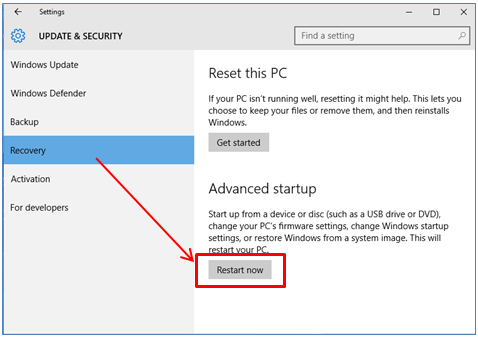
  • Klik Recovery, dibawah Advanced startup, klik Restart now. Sistem akan te-restart dan akan menampilkan Windows 10 boot menu. 
  • Pilih Troubleshoot.
  • Pilih Advanced options.
  • Pilih UEFI Firmware Settings.
  • Klik Restart untuk restart sistem dan masuk ke UEFI (BIOS).
  • Selanjutnya, silahkan lakukan konfigurasi sesuai kebutuhan. Selesai, jangan lupa like dan share ya. 
Referensi: 
http://winpoin.com/apa-itu-uefi-serta-apa-kelebihan-dan-kekurangannya/
http://acer.custhelp.com/app/answers/detail/a_id/37064/~/windows-10%3A-access-the-uefi-bios.

10 Referensi Linux Distro Terbaik 2016

Teman-teman, setelah pada artikel sebelumnya kita membahas tentang Virtualbox dan tipe-tipe jaringannya, saya yakin ada sebagian dari kita yang sudah menggunakannya, bahkan mungkin banyak dari teman-teman yang sudah menggunakannya sejak lama. Salah satu manfaat virtualbox adalah bisa digunakan untuk menginstall berbagai macam system operasi tanpa harus menginstal ulang laptop/PC kita. Hanya saja, jika kita ingin menginstall berbagai macam system operasi divirtualbox, kita sudah harus mempersiap file .ISO dari setiap system operasi yang ingin kita install. Nah, disinilah permasalahannya, jika kita ingin memakai system operasi yang sudah sangat populer itu, kita harus membelinya yang harganya lumayan lho..tapi tenang saja, karena masih banyak system operasi alternatif yang sifatnya “open Source” alias gratis, salah satunya yang akan kita bahas sekarang ini, apalagi kalau bukan “LINUX OS”. Akan tetapi, karena OS Linux versinya sangat banyak dengan berbagai kelebihan dan kekurangannya, pasti ada diantara kita yang bingung mau pilih yang mana kan? So, yuk langsung saja kita mulai lihat saja satu-persatu Linux Distro Pilihan saya ini, supaya kita ga bingung lagi:

1) Linux Mint
Linux Mint dengan desktop cinnamon adalah sistem operasi terbaik untuk desktop dan laptops. Proses instalasi yang terbilang mudah dan kecepataannya dalam penggunaanya, membuat distro ini sangat nyaman untuk digunakan. Distro ini bisa dikatakan sebagai Mac OS x didalam dunia Linux. Untuk versi terbarunya, pengembang memilih LTS sebagai dasar system yang membuat distro ini menjadi benar-benar stabil. Linux Mint merupakan distro Ubuntu-derivative sehingga tools nya hampir sama dengan Ubuntu, tampilan yang menarik dan elegant, serta tidak membutuhkan space yang terlalu besar untuk pemasangannya telah membuat Linux Mint menjadi idola pengguna Linux.
https://i.ytimg.com/vi/N3uF3oTx6_Y/maxresdefault.jpg
Kebutuhan Sistem Linux Mint: Tergantung release/ versi, lihat di https://www.linuxmint.com/


2) KALI Linux 
KALI Linux dilengkapi dengan software penetration test tools paling baik dan lengkap, sehingga bagi pengguna yang gemar dengan dunia hacking atau ingin mempelajari lebih dalam tentang keamanan komputer, OS ini adalah yang paling cocok. KALI LINUX bisa di install pada USB stick dengan mode forensic, persistent, atau Bad USB. OS ini juga sangat fleksibel untuk diinstall pada perangkat lain seperti Raspberry Pi dan Google Nexus yang memberikan kita portabilitas untuk mecoba test penetrasi di berbagai tempat. 
http://hackaholic.info/images/kali-linux.jpg 
Kebutuhan Sistem Linux Mint: Lihat langsung di https://www.kali.org/


3) Tails Linux
Kita berada pada zaman, dimana pelacakan yang dilakukan oleh pihak tertentu sudah sangat sering terjadi sehingga bisa menghilangkan hak privasi dari pengguna. Tails (The Amnesic Incognito Live System) adalah distribusi terbaik yang seluruhnya tentang konsep privasi dan keamanan. OS ini memaksa semua koneksi internet di routed melalui TOR (The onion Router) dan semua koneksi langsung akan di block. Ditambah lagi dengan desain OS untuk dijalankan sebagai “Live CD” sehingga kita dapat dengan aman mengunakan komputer tanpa meninggalkan jejak pada hard drive. Tersedia juga alat-alat kriptografi untuk melindungi semua metode komunikasi pengguna dari mata-mata.
http://core0.staticworld.net/images/article/2015/05/tails-tor-browser-100585358-orig.png 
Kebutuhan Sistem Tail Linux: Silahkan cek di https://tails.boum.org/ sesuai release atau versi.


4) Debian
Debian adalah distro terbaik untuk Linux OS berbasis server, OS ini bertahan dalam waktu yang lama tanpa pelu harus melakukan update terlalu sering. Untuk seorang software developer, maka Debian adalah pilihan yang tepat karena software ini adalah derivative dari Ubuntu yang dilengkapi dengan dukungan software yang stabil, sehingga memberikan kemudahan kepada kita untuk mengembangkan program yang dapat berjalan baik diberbagai versi dan distro lainnya, dari versi lama hingga yang terbaru. 
http://whiteboard.ping.se/uploads/Android/android-debian.png 
Kebutuhan Sistem Debian Linux: bisa dilihat langsung di https://www.debian.org/


5) Snappy Ubuntu Core
Snappy Ubuntu Core adalah sistem operasi berbasis Linux terbaik untuk Internet of Things (IOT). Sistem operasi ini memiliki kemampuan yang besar untuk mengubah hampir segala sesuatu di sekitar kita menjadi perangkat pintar - seperti router, mesin pembuat kopi, drone, dll Yang membuatnya bahkan menjadi lebih menarik adalah cara software mengelola updates, sebagai sebuah system yang berjalan di server berbasis cloud, kemudahan updates bisa diterapkan untuk menambahkan berbagai fungsi pada perangkat, seperti yang sering kita lakukan dengan smartphone atau tablet. Snappy Core juga memastikan bahwa update yang ter-install tidak akan merusak perangkat. Apabila terdapat bug yang bisa merusak perangkat, maka Snappy Core akan berupaya untuk mengembalikan sistem perangkat ke kondisi semula.
https://i.ytimg.com/vi/l4cCEAcmng8/maxresdefault.jpg 
Kebutuhan Sistem Linux Snappy Ubuntu Core: lihat di http://www.ubuntu.com/internet-of-things


6) Ubuntu Studio
Bagi mereka yang inginkan aplikasi multimedia yang lengkap dari segi audio,video, editing gambar dan grafik dikomputer mereka. Ubuntu studio adalah pilihan yang tepat sebagai sistem operasi berbasis linux yang khusus di desain untuk produksi multimedia. Pada dasarnya, aplikasi dasar untuk produksi audio/video sudah tersedia disemua distro linux. Akan tetapi, sistem produksi multimedia membutuhkan tidak hanya aplikasi dasar. Ubuntu studio sudah menggunakan desktop environment yang ringan yang sangat berharga untuk sumber daya system seperti –CPU dan RAM- sehingga bisa digunakan dengan hemat oleh system itu sendiri. Dan, Ubuntu studio adalah distribusi Linux terbaik untuk produksi multimedia yang menggunakan XFCE.
http://img09.deviantart.net/88ae/i/2008/269/3/3/k810i_ubuntu_studio_theme_by_dzutrinh.jpg
Kebutuhan Sistem Linux Ubuntu Studio: lihat langsung di https://ubuntustudio.org/


7) SteamOS
Steam OS adalah platform game berbasis linux yang diciptakan untuk kepuasan gamers. Sebagai distributor game, Valve menciptakan SteamOS yang bisa dijalankan pada platform yang berbeda-beda sehingga akan menghadirkan sensasi baru, yang berbeda dan tidak monoton bagi ecinta game. Sistem operasi linux yang dikembangkan valve ini dilengkapi dengan pustaka game pengguna yang memiliki fitur family options, fitur ini sangat berguna jika digunakan secara bersama-sama oleh anggota keluarga. Setiap pengguna akan memiliki steam library masing-masing yang memberikan batasan akses yang bisa diatur dan ditentukan oleh pengguna. Hal ini sangat menarik bagi orang tua yang ingin membatasi hak akses anaknya untuk game tertentu. 
http://cdn.slashgear.com/wp-content/uploads/2013/09/steamos_slashgear.jpg 
Kebutuhan Sistem Linux SteamOS: Cek langsung di https://steamdb.info/linux/


8) Lubuntu
Jika anda mempunyai komputer atau laptop dengan spesifikasi rendah, maka lubuntu adalah system operasi turunan Ubuntu yang sangat ringan sehingga cocok digunakan untuk komputer dengan spesifikasi hardware yang terbatas. Desktop linux yang satu ini menggunakan LXDE yang sudah dimodifikasi agar lebih ringan dan tidak boros daya. Dengan bawaaan yang ringan bahkan memungkinkan Lubuntu untuk dapat diinstall pada komputer lama dengan processor Pentium II dan RAM 128 MB tanpa terasa lambat ketika menjalankannnya. Pengujian menunjukkan bahwa OS Lubuntu hanya menggunakan setengah RAM dibandingkan OS Xubuntu. Walaupun dibungkus dalam paketan yang hemat sumber daya, akan tetapi Lubuntu ini sudah cukup lengkap dari segi ketersediaan aplikasi, baik untuk aplikasi office, internet dan multimedia. Apa yang membuat Lubuntu lebih menarik adalah versi terbarunya yang sudah support untuk jangka panjang sampai 5 tahun dengan basis LTS. 
https://lh5.googleusercontent.com/-4vZ_opEz-x4/Tx_5vocLVVI/AAAAAAAAOpE/i-2dUvlTKcc/s800/SC20120125-131115.png 
Kebutuhan Sistem Linux Lubuntu: Cek langsung di http://lubuntu.net/


9) PUPPY LINUX
Puppy Linux adalah distribusi yang sangat kecil dan dapat dijalankan sepenuhnya dari RAM tanpa harus menggunakan hard drive. OS ini dijalankan dengan “Live CD” dengan ukuran yang sangat kecil. Karena seluruh system operasi dan aplikasinya berjalan dalam RAM, sehingga membuat distro yang satu ini mudah digunakan sebagai malware remover untuk setiap sistem yang ada. Yang lebih menarik dari sistem ini adalah media booting yang bisa dilepas setelah sistem berhasil dijalannkan sehingga akan menghemat penggunaan sumber daya. Namun demikian, puppy belum memiliki aplikasi yang lengkap untuk dipergunakan sehari-hari. Hanya beberapa aplikasi yang sudah disertakan untuk pekerjaan standar seperti: Mozilla SeaMonkey untuk menejelajah internet dan mengirim email, AbiWord word-processor, Gnumeric spreadsheet, Sodipodi untuk menggambar (vector), mtPaint untuk melukis (bitmap) / meng-edit foto dan Gxine/xine untuk memutar video dan musik.
http://www.linux-magazine.com/var/linux_magazin/storage/images/media/linux-magazine-eng-us/images/firefoxonpuppylinux.png3/372950-1-eng-US/FirefoxOnPuppyLinux.png_reference.png
Kebutuhan Sistem Linux Puppy: Lihat di http://puppylinux.com/

10) Arch Linux.
Jika teman-teman ingin membangun sendiri seluruh environment sistem sesuai keinginan dan kebutuhan, maka Arch Linux adalah pilihannya. OS Arch Linux adalah distro yang memang dibuat agar usernya belajar untuk configurasi seluruh sistem mulai dari Desktop Manager, Wndows Manager, hingga Aplikasi serta antar muka system. Distro ini tidak di desain untuk pemula sehingga user memang dituntut untuk paham dalam pembangunan sebuah Distro Linux. Akan tetapi, untuk seorang pemula yang tetap ingin mencoba distro ini tidak perlu khawatir, karena distro ini memiliki dokumentasi lengkap bagaimana cara untuk membangun sebuah system Linux sesuai kebutuhan.
https://www.vivaolinux.com.br/imagens/dicas/comunidade/arch-blue.png 
Kebutuhan Sistem Linux Arch: cek langsung di https://www.archlinux.org/

Menurut saya, Linux adalah distro yang sangat fleksible, bisa dikondisikan sesuai kebutuhan pengguna. Jika teman-teman punya pendapat lain silahkan tuliskan komentar dibawah ini..

Referensi: 
https://www.linux.com/news/best-linux-distros-2016. 
http://www.cuthawe.com/2016/04/Distro-linux-terbaik-tahun-2016.html.
http://sekedarlinux.blogspot.co.id/2016/01/distro-linux-terbaik-berdasarkan.html. http://www.pintarkomputer.com/referensi-distribusi-linux-terbaik-sesuai-kebutuhan/
https://dailysocial.id/post/sistem-operasi-ubuntu-akan-merambah-perabot-rumah-dan-robot/
http://edataku.blogspot.co.id/2016/01/blog-post.html
http://adjiesoekamti.blogspot.co.id/2014/03/sistem-operasi-linux-khusus-games-dari.htm
http://opensourceisfreedom.blogspot.co.id/2011/12/lubuntu-distro-linux-yang-ringan-untuk.html

Virtualbox dan Tipe-tipe Jaringan didalamnya

Teman-teman pasti sudah pada tau apa itu virtualbox serta kegunaannya kan? Nah, sebelum kita bahas tentang tipe jaringannya, saya ingin mengurai sedikit saja tentang kegunaan virtualbox supaya teman-teman yang belum pernah pakai virtualbox jadi lebih semangat untuk mencobanya: 

Virtualbox adalah: Software virtualisasi yang bisa mengkonversi system operasi (OS) dari bentuk yang nyata atau real kedalam bentuk ‘Simulasi”. Nah, jika teman-teman ingin belajar menginstall dan menggunakan sistem operasi yang berbeda-beda tapi tidak ingin menginstal ulang laptop/pc berkali-kali, maka virtualbox bisa menjadi salah satu solusinya.

Kegunaan dari Virtualbox :
Dapat digunakan untuk menginstall beberapa sistem operasi virtual (OS Guest) layaknya seperti sistem operasi real (seperti OS Host), namun tidak harus mempermanentkannya ke dalam hardisk. Tidak perlu melakukan partisi ulang PC/Laptop untuk OS Host. Bisa digunakan untuk membuat sebuah simulasi jaringan antara berbagai sistem operasi yang sudah terinstall divirtualbox. Bisa juga digunakan untuk mencoba simulasi pengujian sistem keamanan dari sebuah sistem operasi, jaringan ataupun website. Bagaimana? Sangat bermanfaat bukan? Nah, bagi teman-teman yang ingin mendownload versi terbaru virtualbox, bisa langsung menuju link berikut: download virtualbox
Selanjutnya, mari kita bahas tentang tipe-tipe jaringan yang ada divirtualbox, ada 4 tipe jaringan yang paling sering digunakan oleh pengguna virtualbox, yaitu: NAT, Bridged, Internal Network, dan Host-Only Adapter. Langsung saja kita mulai bahas perbedaan antara jaringan tersebut yuk.

1) NAT (Network Address Translation) adalah sebuah tipe network default di virtualbox. Sebagai network default, NAT akan langsung tersetting ketika machine baru diinstal tanpa harus melakukan settingan terlebih dahulu. Fungsinya untuk dapat terhubung langsung ke OS host, jika OS host memiliki koneksi internet maka OS guest secara langsung akan mendapat koneksi internet. Pada tipe jaringan ini, OS guest dapat menghubungi OS host tetapi tidak sebaliknya. Untuk melihat settingannya, klik salah satu OS guest >> setting >> Network >> Adapter 1 >> Enable Network Adapter >> NAT.

2) Bridged Adapter: Pada tipe jaringan ini, OS guest dan OS host terlihat dari luar seperti dua computer berbeda yang terhubung ke dalam jaringan yang sama. Dan IP address yang diberikan ke machine virtual/OS guest harus dari subnet yang sama dengan jaringan yang dipakai oleh OS host (real OS). Bila OS host memiliki lebih dari satu Ethernet maka kita harus memilih ke jaringan mana OS guest akan disambungkan. Untuk melakukan setting Bridged Adapter bisa dilakukan dengan langkah berikut: klik salah satu OS guest >> setting >> Network >> Adapter 1 >> Enable Network Adapter >> Bridged Adapter. 

3) Internal Network (Jaringan Internal): Pada tipe jaringan ini, kita bisa membuat beberapa virtual machine/OS guest yang saling terhubung secara internal, maksudnya sesama virtual machine bisa saling menghubungi satu sama lain melalu jaringan local. Akan tetapi tipe jaringan ini sifatnya terisolasi dari dunia luar sehingga OS guest tidak dapat mengakses/menghubungi OS host, demikian juga sebaliknya. Untuk melakukan setting Internal network bisa dilakukan dengan langkah berikut: klik salah satu OS guest >> setting >> Network >> Adapter 1 >> Enable Network Adapter >> Internal Network.

4) Host-Only Adapter: Pada tipe jaringan ini, OS guest dapat mengakses OS host dan sebaliknya OS host juga dapat mengakes OS guest. Artinya secara otomatis, OS host dan OS guest akan berada dalam satu jaringan yang sama dengan menggunakan Ethernet berbasis software. Untuk melakukan setting Host-Only Adapter bisa dilakukan dengan langkah berikut: klik salah satu OS guest >> setting >> Network >> Adapter 1 >> Enable Network Adapter >> Host-Only Adapter.

Oke teman-teman, untuk hari ini sampai disini dulu penjelasannya ya. kalau ada yang kurang jelas atau ada yang ingin memperjelas, silakan komentar di kolom komentar dibawah ini, jangan sungkan dan silakan mengshare tulisan ini. Somoga bermanfaat ya.

Referensi:
http://abangnetwork.blogspot.co.id/2014/10/macam-macam-mode-jaringan-di-virtualbox.html

Replikasi Database MySQL Master-Master di Windows

Untuk melakukan proses replikasi dibutuhkan:
1) Dua atau lebih komputer yang berfungsi sebagai server 1 dan server 2.
2) Adanya koneksi jaringan baik melalui LAN, WAN ataupun Wireless (setting IP Address tidak akan dibahas pada tutorial ini, pembaca dianggap sudah mengerti)

Menguji komunikasi Jaringan:
Ping ipaddress Komputer Master 1
Ping ipaddress Komputer Master 2

Menguji Client/Server Mysql:
Masuk ke terminal Komputer 1 dengan perintah berikut:
C:\Xampp\Mysql\bin > mysql –u root
Create user ‘guest’ @’ip_komputer2’ identified by ‘guest’;
Grant all on *.* to ‘guest’ @‘ip_komputer2’ identified by ‘guest’;
Flush privileges;
Sampai keluar: Query Ok, 0 rows affected (0.1 sec)
Keterangan:
Diantara tanda @ dan tulisan sesudahnya tidak boleh ada spasi.

Untuk melakukan pengujian client/server:
Masuk ke terminal di Komputer 2, kemudian login dengan mengetikkan perintah berikut:
C:\Xampp\Mysql\bin > mysql –h ip_komputer2 –u guest –p
Enter password:
Jika login dapat dilakukan dengan munculnya prompt Mysql, maka akses dari client ke server sudah dapat bekerja dengan baik. Sebaliknya, jika belum pastikan user root Mysql di Komputer Master sudah ditetapkan untuk dapat diakses dari luar host.

Tahap-I, Setting Pada Komputer Master 1:
1. Masuk ke terminal Komputer 1 dengan perintah berikut:
Mysql –u root
2. Create database mydatabase;
3. Use mydatabase;
4. Create table mytable (kode int(5) not null, nama varchar(15) not null, primary key(kode));
5. Untuk melihat struktur table, ketikkan perintah: desc mytable;
6. Untuk melakukan konfigurasi di Komputer Master 1.
Bukalah file [my.ini] (lokasinya: c:xampp/mysql/bin
Edit file [my.ini] dengan mengetikkan perintah berikut:
[mysqld] Note: jika sudah ada, jangan diketik lagi.
log-bin=”mysql-log”
binlog-do-db= mydatabase
auto-increment-offset=1
server-id=1
7. Setelah itu restrart MySQL (Bisa dilakukan secara manual melalui xampp control panel atau dengan mengetikkan perintah berikut:
C:\xampp\mysql_start.bat dan C:\xampp\mysql_stop.bat (jika yang menggunakan server xampp)
8. Membuat user replikasi di server1 dengan langkah berikut:
(Perlu diperhatikan, pembuatan user ditahap sebelumnya hanya sekedar untuk menguji komunikasi client/server Mysql. Bagaimanapun untuk user pendistribusian data dibuat tersendiri dengan hak yang sangat restriktif).
Masuk ke terminal mesin Master dengan perintah berikut:
C:\Xampp\Mysql\bin > mysql –u root
Memudian, ketikkan perintah pembuatan user sebagai berikut:
Create user ‘user2’@’%’ identified by ‘user2’;
Grant replication slave on *.* to ‘user2’ @’192.168.1.2’ identified by ‘user2’;
Flush privileges;
9. Jalankan Perintah berikut:
STOP SLAVE;
CHANGE MASTER TO MASTER_HOST='ip_komputer2' , MASTER_USER='user2' , MASTER_PASSWORD='user2', MASTER_LOG_FILE='mysql-bin.009', MASTER_LOG_POS=130;
START SLAVE;
10. Langkah terakhir adalah keluar dari console dengan perintah :
quit; (Dalam kondisi ini, mesin master tidak bias diakses lagi dari mesin slave)
dan exit (keluar dari command prompt)
Kalau databasenya tidak muncul, restart dulu mysql kemudian masuk lagi sebagai root.

Tahap-II, Konfigurasi dan Aktifasi Komputer Master 2:
1. Masuk ke Prompt Mysql dan buatlah database yang sama dengan milik Komputer 1.
C:\Xampp\Mysql\bin > mysql -u root -p{ password yang sesuai dengan user, jika ada };
Create database mydatabase;
Use mydatabase;
Create table mytable (kode int(5) not null, nama varchar(15) not null, primary key(kode));
Untuk melihat struktur table, ketikkan perintah: desc mytable;
quit;
2. Untuk melakukan konfigurasi di server 2, Lakukan langkah-langkah berikut:
Buka file [my.ini ]
Edit file [my.ini] dengan mengetikkan perintah berikut:
server-id = 2
replicate-do-db= mydatabase
auto-increment-offset=2
3. Setelah itu restart MySQL (Bisa dilakukan secara manual melalui xampp control panel)
4. Kemudian masuk lagi ke console dengan perintah :
C:\Xampp\Mysql\bin > mysql -u root -p
5. Terlebih dahulu matikan slave dengan perintah: STOP SLAVE;
6. Jalankan perintah berikut untuk menjadikan komputer 2 sebagai master dari komputer 1:
(Note:Nilai-nilai atribut berikut harus disesuaikan dengan informasi status master dan konfigurasi utama)
CHANGE MASTER TO MASTER_HOST='ip_komputer1' , MASTER_USER='user1' , MASTER_PASSWORD='user1', MASTER_LOG_FILE='mysql-bin.009', MASTER_LOG_POS=130;
START SLAVE;
Nilai master_log_file dan master_log_pos harus merujuk kepada informasi status master terbaru.
7. Untuk mengetahui bahwa proses replikasi sudah berjalan dengan baik, gunakan perintah berikut:
SHOW SLAVE STATUS\G; (Disarankan pakai huruf besar semua)
Periksa apakah “Slave_IO_Running: Yes “ dan “Slave_SQL_Running:Yes”
8. Selanjutnya ketikkan perintah untuk mengetahui bahwa proses replikasi telah berhasil dengan baik dimana komputer 2 siap mengejar operasi penulisan pada server master komputer 1:
SHOW PROCESSLIST\G;
9. Langkah terakhir adalah keluar dari console dengan perintah :
quit; atau exit
Selesai.
Test dengan cara masukkan data baru atau edit data lama pada master.Dan lihat hasilnya pada slave.Secara otomatis slave tersinkronisasi datanya dari master (kedua data sama).
Test dengan insert data:
Insert into mytable values(01,’apasaja’);

Catatan Penting: 
Melihat Daftar User MySQL
Untuk melihat table "user" yang ada di database "mysql", ketikkan perintah berikut:
SELECT * FROM mysql.user;
Jika dengan perintah di atas terlalu panjang, maka bisa mencoba perintah di bawah ini :
SELECT user, password, host FROM mysql.user;
untuk melihat daftar user, password (yang terenkripsi) dan sumber host yang diperbolehkan akses ke server MySQL

Menghapus User:

Untuk menghapus user, ketikkan perintah berikut:
flush privileges;
drop user 'user'@'localhost';
Jika perintah diatas tidak berhasil, maka lakukan langkah berikut:
select user,host
from mysql.user
where user = '<your-user>';
Jika user-nya ada, maka lakukan langkah berikut untuk menghapus user secara manual:
delete from mysql.user
where user='<your-user>'
and host = 'localhost';
atau:
flush privileges;
Keterangan: Jangan pernah menghapus ‘root’ user

Replikasi Database MySQL Master-Slave di Windows

Untuk melakukan proses replikasi dibutuhkan:
Dua atau lebih komputer yang berfungsi sebagai server, satu server berperan sebagai master dan yang lainnya sebagai slave. Adanya koneksi jaringan baik melalui LAN, WAN ataupun Wireless (setting IP Address tidak akan dibahas pada tutorial ini, pembaca dianggap sudah mengerti).

Menguji komunikasi Jaringan
Ping ipaddress-mesin 1
Ping ipaddress-mesin 2
Masuk ke terminal mesin Master dengan perintah berikut:
C:\Xampp\Mysql\bin > mysql –u root
Grant all on *.* to ‘guest’ @‘IP Mesin_Slave’ identified by ‘guest’;
Flush privileges;
Sampai keluar: Query Ok, 0 rows affected (0.1 sec)
Keterangan:
Diantara tanda @ dan tulisan sesudahnya tidak boleh ada spasi.

Menguji Client/Server Mysql
Masuk ke terminal di mesin slave, kemudian login dengan mengetikkan perintah sebagai berikut:
C:\Xampp\Mysql\bin > mysql –h ip_master –u guest –p
Enter password:
Jika login dapat dilakukan dengan munculnya prompt Mysql, maka akses dari client ke server sudah dapat bekerja dengan baik. Sebaliknya jika belum, pastikan user root Mysql di mesin master sudah ditetapkan untuk dapat diakses dari luar host.

Tahap-I, Setting Pada Komputer Master:
Masuk ke terminal mesin Master dengan perintah berikut:
Mysql –u root
Create databases mydatabase;
Use mydatabase;
Create table mytable (kode int(5) not null, nama varchar(15) not null, primary key(kode));
Untuk melihat struktur table, ketikkan perintah: desc mytable;

Melakukan konfigurasi di mesin master:
Bukalah file [my.ini] (lokasinya: c:xampp/mysql/bin.
Edit file [my.ini] dengan mengetikkan perintah berikut: [mysqld], jika sudah ada, jangan diketik lagi.
log-bin=”mysql-log”
binlog-do-db= mydatabase
auto-increment-offset=1
server-id=1
Setelah itu restrart MySQL (Bisa dilakukan manual melalui xampp control panel atau dengan mengetikkan perintah: C:\xampp\mysql_start.bat dan C:\xampp\mysql_stop.bat.
(Perlu diperhatikan, pembuatan user ditahap sebelumnya hanya sekedar untuk menguji komunikasi client/server Mysql. Bagaimanapun untuk user pendistribusian data dibuat tersendiri dengan hak yang sangat restriktif).

Membuat user replikasi di mesin master dengan langkah berikut:
Masuk ke terminal mesin Master dengan perintah berikut: C:\Xampp\Mysql\bin > mysql –u root
Kemudian, ketikkan perintah pembuatan user sebagai berikut:
Create user ‘user’@’%’ identified by ‘user’;
Grant replication slave on *.* to ‘user’ @’192.168.1.2’ identified by ‘user’;
Flush privileges;
Flush tables with read lock;

Memeriksa status master dengan perintah berikut:
 SHOW MASTER STATUS; Perintah ini akan menghasilkan keluaran berikut:
+---------------+----------+--------------+------------------+

| File | Position | Binlog_do_db | Binlog_ignore_db |

+---------------+----------+--------------+------------------+

| mysql-bin.009 | 130 | mydatabase | |

+---------------+----------+--------------+------------------+
1 row in set (0.00 sec)

Kemudian jalankan perintah unlock berikut: 
UNLOCK TABLES;
Langkah terakhir adalah keluar dari console dengan perintah :
quit; (Dalam kondisi ini, mesin master tidak bias diakses lagi dari mesin slave)
dan exit (keluar dari command prompt)
Kalau databasenya tidak muncul, restart dulu mysql kemudian masuk lagi sebagai root.

Tahap-II, Konfigurasi dan Aktifasi Pada Komputer Slave (bisa lebih dari 1 slave)
Masuk ke Prompt Mysql dan buatlah database yang sama dengan milik master.
C:\Xampp\Mysql\bin > mysql -u root -p{ password yang sesuai dengan user, jika ada };
Create database mydatabase;
Use mydatabase;
Create table mytable (kode int(5) not null, nama varchar(15) not null, primary key(kode));
Untuk melihat struktur table, ketikkan perintah: desc mytable;

Untuk melakukan konfigurasi di mesin slave, Lakukan langkah-langkah berikut:
Buka file [my.ini ],
Edit file [my.ini] dengan mengetikkan perintah berikut:
server-id = 2 “Jika terdapat 2 slave maka slave ke-2 memiliki server-id=3 dan strsnya”,
master-host= IP-MASTER SERVER “Misal : komputer master memiliki IP 192.168.1.1”,
master-user=slave_user,
master-password='some_password',
master-connect-retry=60. 
Keterangan: Tulisan yang berwarna merah tidak berlaku lagi di mysql 5.
replicate-do-db= mydatabase,
auto-increment-offset=2
Setelah itu restart MySQL
Kemudian masuk lagi ke console dengan perintah :
C:\Xampp\Mysql\bin > mysql -u root -p{password yang sesuai dengan user};
Terlebih dahulu matikan mesin slave dengan perintah: STOP SLAVE;

Jalankan perintah berikut untuk menjadikan komputer slave sebagai slave dari komputer 1: (Note:Nilai-nilai atribut berikut harus disesuaikan dengan informasi status master dan konfigurasi utama):
CHANGE MASTER TO MASTER_HOST='IP Master' ,
MASTER_USER='user' ,
MASTER_PASSWORD='user',
MASTER_LOG_FILE='mysql-bin.009',
MASTER_LOG_POS=130;
START SLAVE;
 Nilai master_log_file dan master_log_pos harus merujuk kepada informasi status master terbaru.
Untuk mengetahui bahwa proses replikasi sudah berjalan dengan baik, gunakan perintah berikut: SHOW SLAVE STATUS\G; (Disarankan pakai huruf besar semua).
Periksa apakah “Slave_IO_Running: Yes “ dan “Slave_SQL_Running:Yes”
Selanjutnya ketikkan perintah untuk mengetahui bahwa proses replikasi telah berhasil dengan baik dimana komputer slave siap mengejar operasi penulisan pada server master:
SHOW PROCESSLIST\G;
Langkah terakhir adalah keluar dari console dengan perintah :
quit; dan exit
Selesai.

Test dengan cara masukkan data baru atau edit data lama pada master dan lihat hasilnya pada slave. Secara otomatis slave tersinkronisasi datanya dari master (kedua data sama).
Test dengan insert data:
Insert into mytable values(01,’apasaja’);

Catatan Penting:
Melihat Daftar User MySQL:
Untuk melihat table "user" yang ada di database "mysql", ketikkan perintah berikut:
SELECT * FROM mysql.user;
Jika dengan perintah di atas terlalu panjang, maka bisa mencoba perintah di bawah ini:
SELECT user, password, host FROM mysql.user;
untuk melihat daftar user, password (yang terenkripsi) dan sumber host yang diperbolehkan akses ke server MySQL

Menghapus User:
Untuk menghapus user, ketikkan perintah berikut:
flush privileges;
drop user 'user'@'localhost';
Jika perintah diatas tidak berhasil, maka lakukan langkah berikut:
select user,host from mysql.user where user = '<your-user>';
Jika user-nya ada, maka lakukan langkah berikut untuk menghapus user secara manual:
delete from mysql.user where user='<your-user>' and host = 'localhost';
atau flush privileges;
Penting: Jangan pernah menghapus ‘root’ user